Hoe maak je een vooraanmelding voor een binnenschip
Voorwaarden
- Een geldig account op de Prean webapplicatie.
- Een geldig geregistreerd bedrijf op de Alfapass webapplicatie met de toestemming om vooraanmeldingen aan te maken.
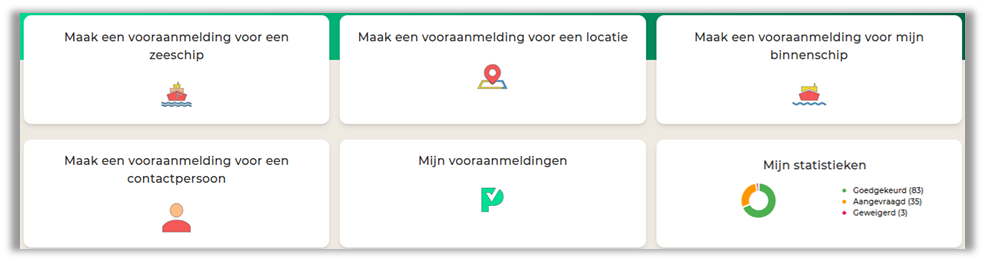
- Als je één van de volgende knoppen op het dashboard mist, neem alstublieft contact op met Prean via info@prean.be
1. Selecteer een binnenschip
Zoek het binnenschip dat u wenst toe te voegen aan de vooraanmelding. Start met het invoeren van de naam en dan zou het schip beschikbaar moeten zijn in de lijst.
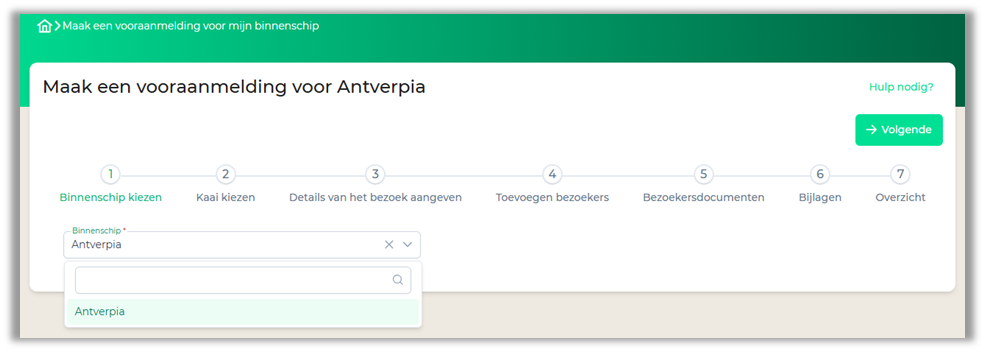
Door het schip te selecteren wordt de “volgende” knop beschikbaar.
Als het schip niet in de lijst staat, wilt dat zeggen dat het niet in het systeem is ingevoerd of gelinkt is aan uw bedrijf. Contacteer Prean via info@prean.be voor meer informatie.
2. Kies het bedrijf en de kaai
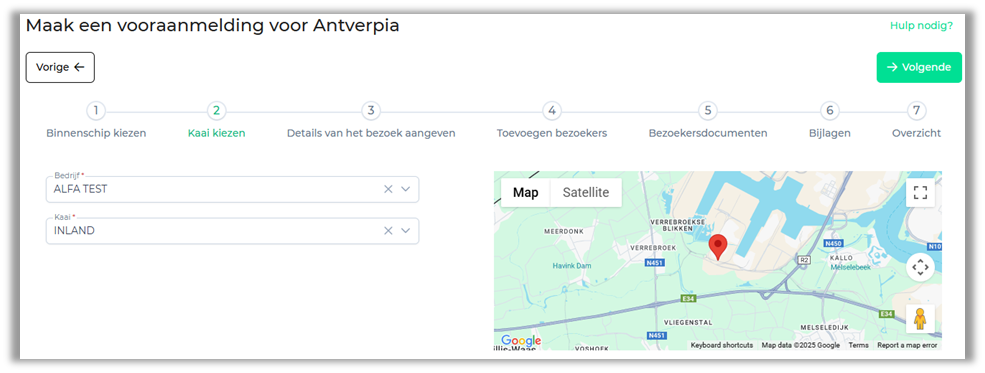
In deze stap kies je het bedrijf en de gewenste kaai voor het bezoek. Na het selecteren van de kaai krijgt u op de map de locatie te zien en wordt de knop “Volgende” beschikbaar.
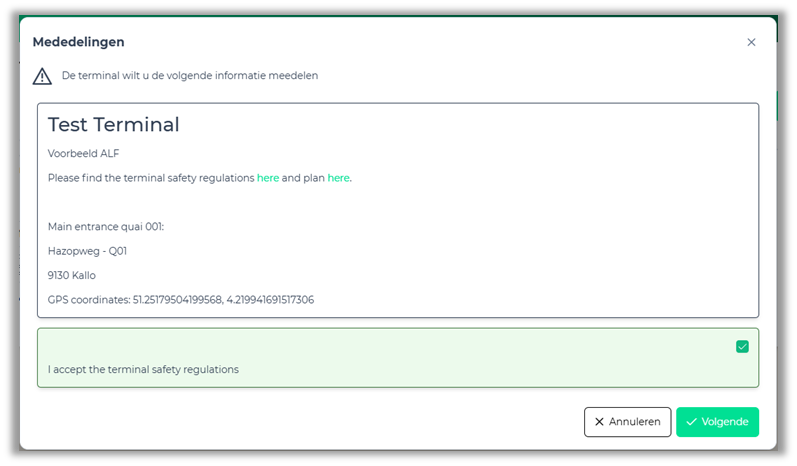
Als de Terminal mededelingen bevat of mededelingen die bevestigd moeten worden, wordt dit geopend in een pop-up zodra u naar stap 3 navigeert. Het is mogelijk dat u expliciet toestemming moet geven voordat u verder kunt gaan.
3. Details van het bezoek aangeven
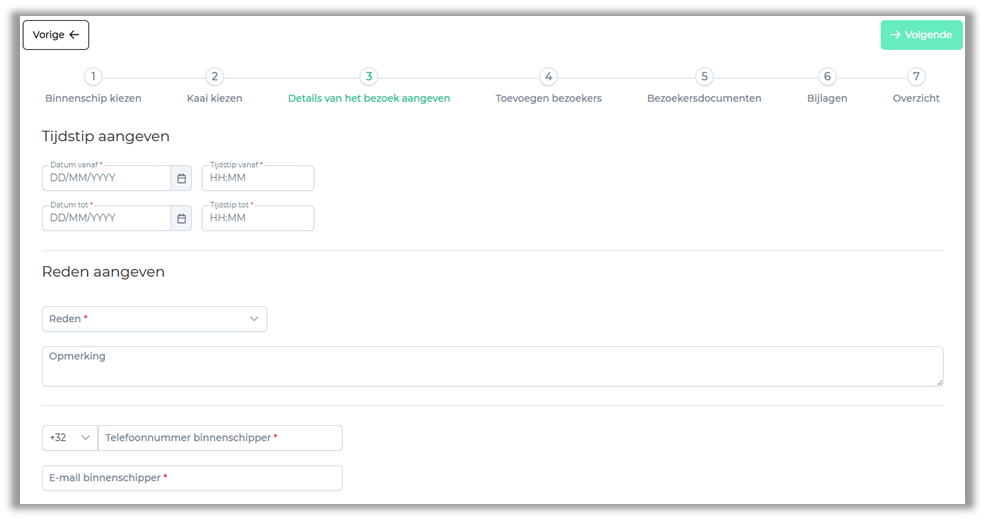
Specifieer de datum en het tijdstip van de verwachte aankomst en het vertrek. Selecteer een reden voor het aanmeren uit de drop-down en laat indien gewenst een opmerking achter. Geef ook de contactgegevens van de binnenschipper.
4. Voeg bezoekers toe
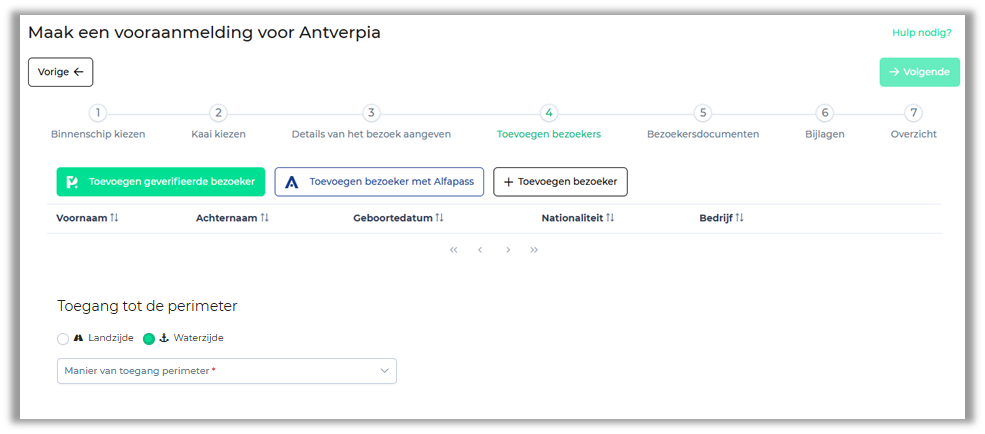
Afhankelijk van de configuratie zijn er enkele verschillende opties beschikbaar. Je kan een geverifieerde bezoeker toevoegen, een bezoeker met Alfapass of een bezoeker zonder identiteitsverificatie. Sommige terminals kunnen beslissen enkel bezoekers met Alfapass of een geverifieerde bezoeker toe te voegen, in dat geval zullen enkel die knoppen beschikbaar zijn.
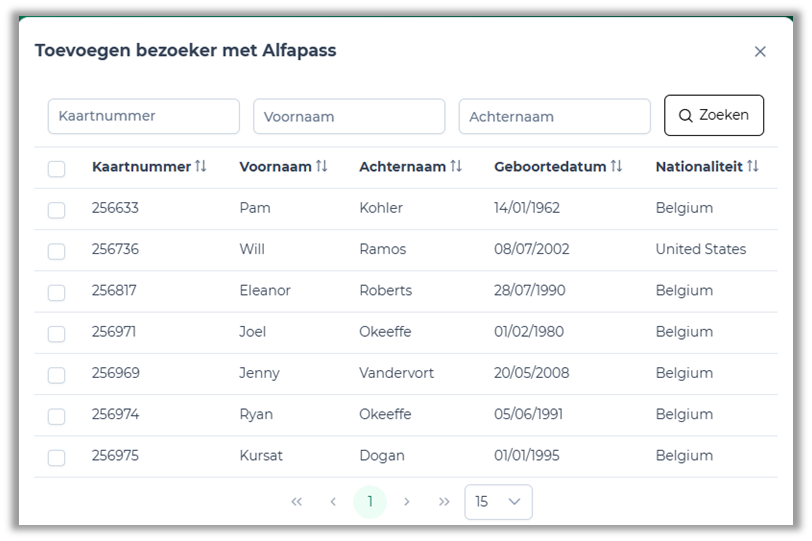
Voeg een bezoeker met Alfapass toe
Door op deze knop te klikken opent een overzicht van al de Alfapass houders binnen uw bedrijf. Je kan zoeken op kaartnummer, voor – en achternaam en één of meerdere bezoekers selecteren.
Voeg een geverifieerde bezoeker toe
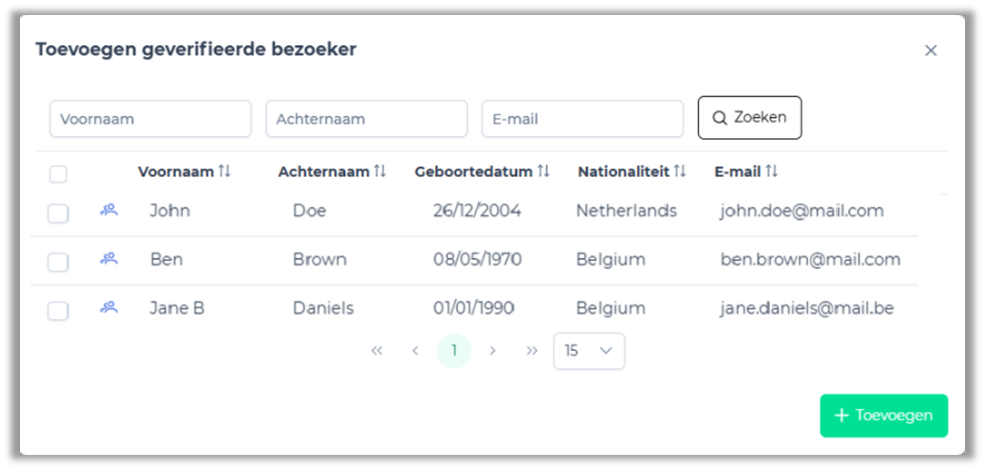
Als je bedrijf deze heeft, kan je klikken op de knop “Toevoegen geverifieerde bezoeker”. Dit opent een pop-up met je actieve bezoekers. Je kan zoeken op naam of email adres en er één of meerdere selecteren.
Voeg een bezoeker zonder identiteitsverificatie toe
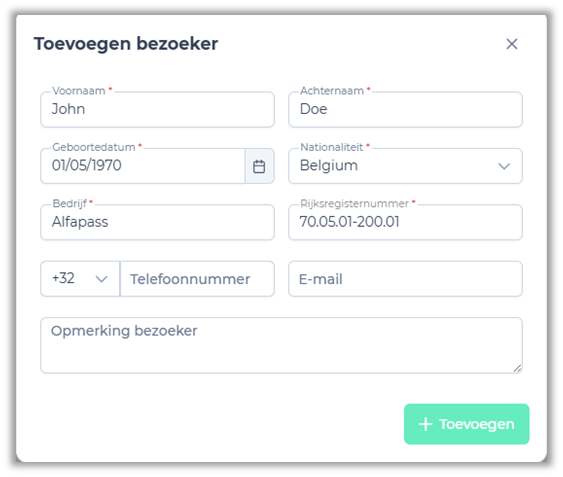
Als identiteitsverificatie niet verplicht wordt, is er een optie om een bezoeker zonder toe te voegen. Click op de knop ‘Toevoegen bezoeker’ en een pop-up opent waar alle velden manueel ingevuld kunnen worden. Verplichte velden worden gemarkeerde en mogen niet leeg blijven. Het veld “rijksregisternummer” is beschikbaar voor Belgische bezoekers. Voor andere nationaliteiten heet dit veld “kaartnummer”
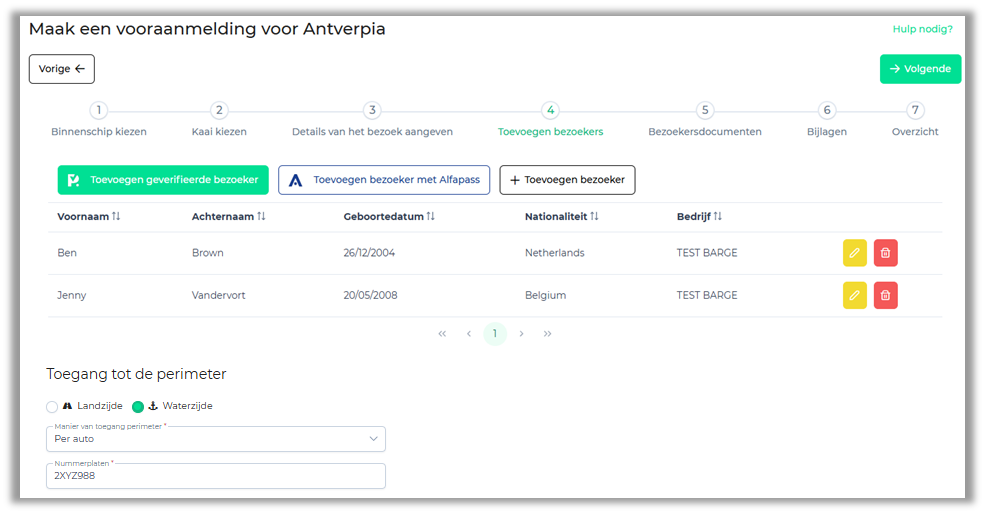
Na het toevoegen van de bezoekers, kunnen deze via het overzicht nog steeds bewerkt of verwijderd worden. Ook kan op deze pagina de manier van toegang tot de perimeter en een nummerplaat worden ingevoerd. Meerdere nummerplaten zijn mogelijk als deze door een ‘ ; ‘ gescheiden worden.
Vooraanmelding met referentie
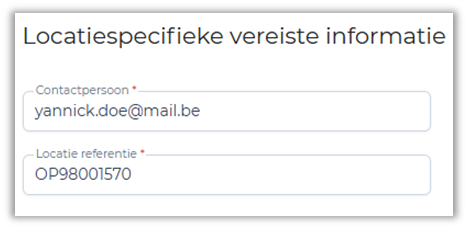
Als de terminal het aanmaken van een vooraanmelding met referentie toestaat, ziet u dat de knop 'Volgende' in stap 3 is ingeschakeld, zelfs als er geen bezoekers zijn gedefinieerd. Dit kan worden gebruikt wanneer de identiteit van de bezoeker nog niet is vastgesteld op het moment van aanmaak.
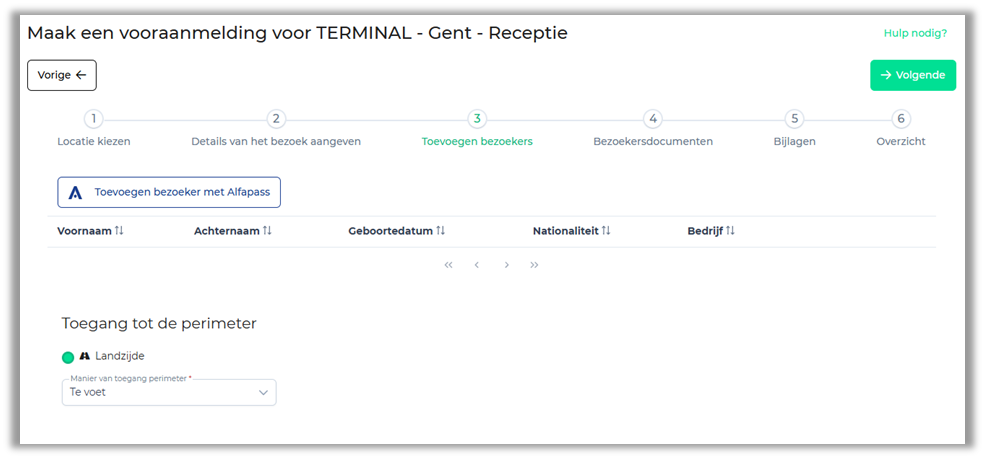
In plaats daarvan moet u in stap 2 van het proces een locatiereferentie toevoegen (zoals een trackingnummer voor een pakjes bezorging). Deze referentie wordt gebruikt om de bezoeker tijdens de aanmelding te identificeren.
5. Bezoekersdocumenten
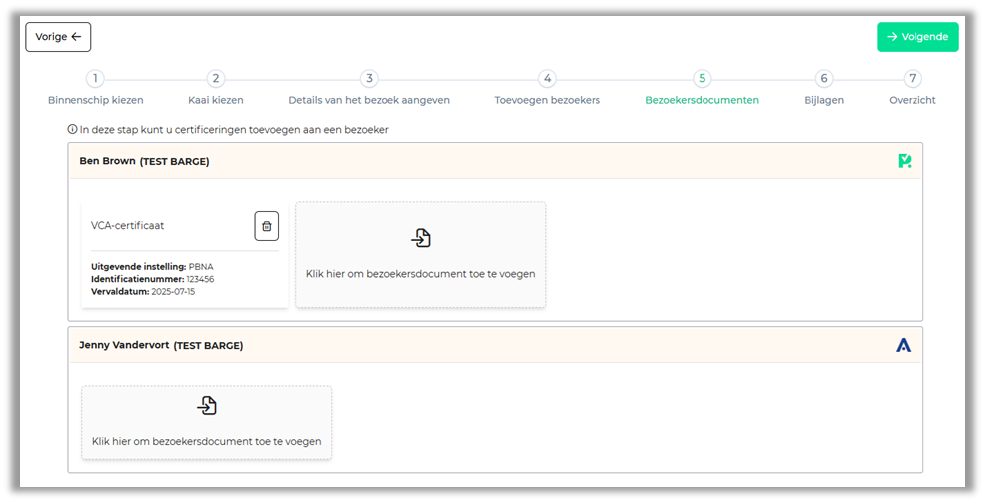
Step 5: Bezoekersdocumenten In deze stap van het proces kunnen documenten per bezoeker worden toegevoegd. Onthoud hierbij dat sommige (sub)locaties officiële documenten als vereist kunnen opgeven.
Wanneer je gebruik maakt van een geverifieerde bezoeker kan het zijn dat deze documenten al in het bezoekersprofiel zijn toegevoegd en verschijnen deze automatisch in deze stap.
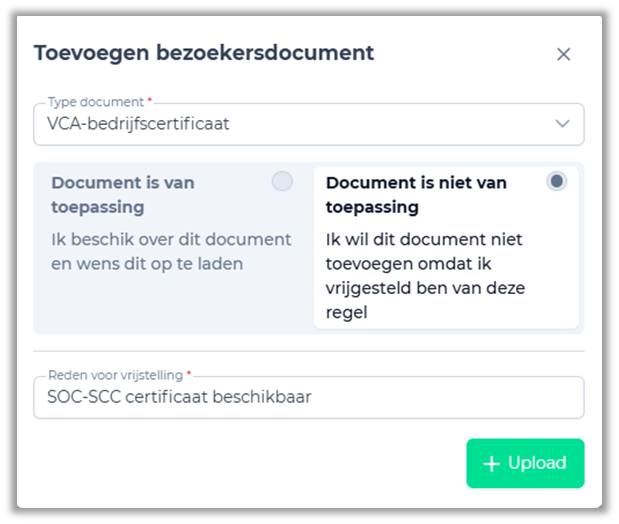
Om documenten toe te voegen, klik je op de upload knop en opent deze pop-up. Kies het type document uit de lijst. Het systeem ondersteunt momenteel het uploaden van VCA certificaat, VCA bedrijfscertificaat, A1 certificaten, Dimona en Limosa aangiften. Selecteer een bestand van de harde schijf en vul de verplichte velden in. Bevestig de upload en de documenten zullen worden toegevoegd aan de bezoeker.

Een terminal kan beslissen om een specifiek document te vereisen voor het bezoek. Als een bezoeker hier een uitzondering op zou zijn dan kan in de upload pop-up geopteerd worden voor “dit document is niet van toepassing”. In dat geval wordt er verzocht een reden in te voeren van de vrijstelling zonder het uploaden van een bestand. Andere officiële documenten of certificaten, kunnen nog steeds in de volgende stap worden toegevoegd.
6. Bijlagen
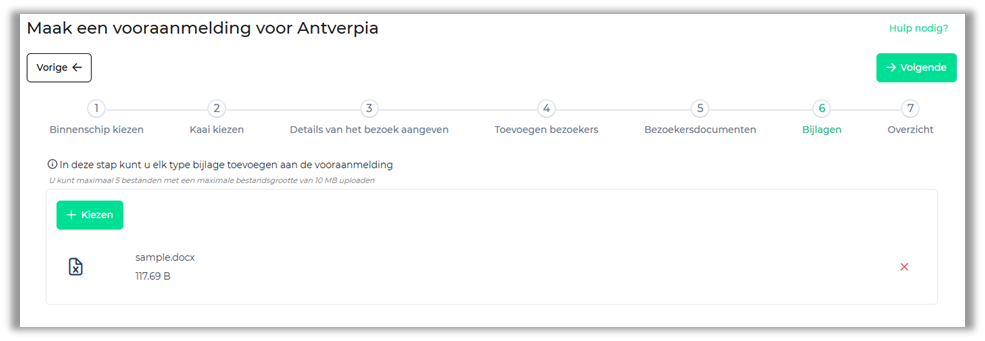
Je kan (optioneel) tot 5 bestanden toevoegen aan de vooraanmelding met een maximum van 10MB. Hier kan bestanden uploaden die in de vorige stap niet opgelijst stonden of als de terminal hierom vroeg in de mededelingen.
7. Overzicht
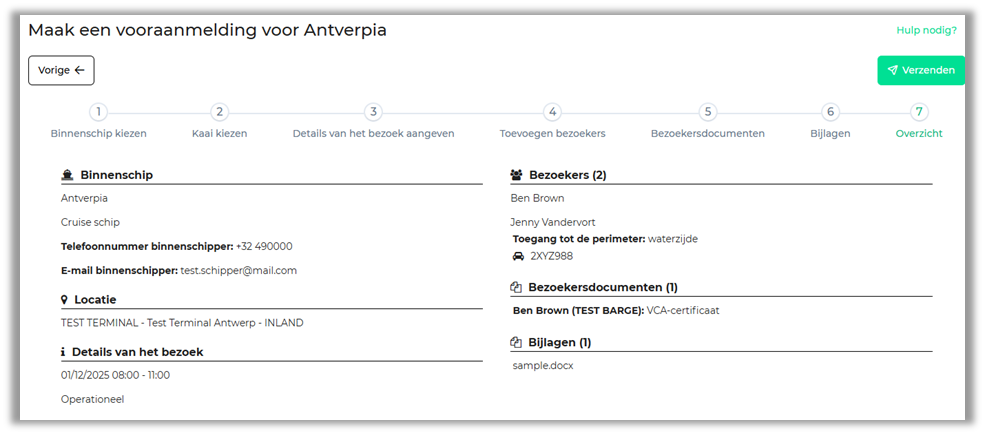
In de laatste stap ontvang je een overzicht met alle opgegeven informatie. Op dit moment is het nog mogelijk om terug te keren naar eerdere stappen en wijzigingen aan te brengen voor het verzenden.